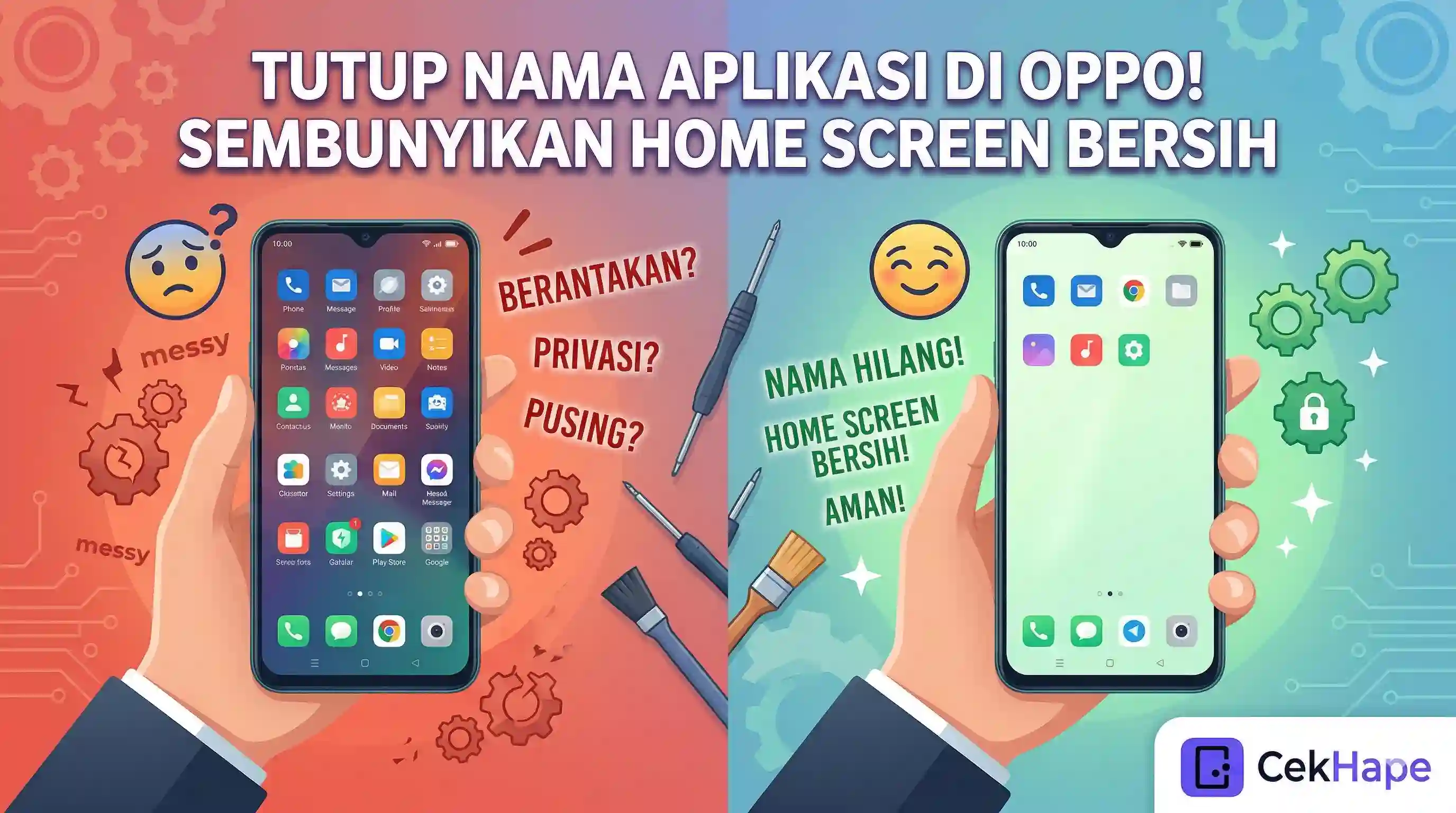
Privasi digital menjadi hak penting di era ini. Banyak pengguna, khususnya pemilik ponsel Oppo dan merek lain, ingin menyembunyikan aplikasi tertentu dari layar utama. Baik itu aplikasi pesan, media sosial, atau perbankan, mengamankannya dari cakapan orang sekitar sangat perlu.
Artikel ini akan mengupas tuntas teknik tutup nama aplikasi sembunyikan home screen oppo dan Android umum. Dari fitur native hingga aplikasi pendukung, semua akan dijelaskan dengan langkah-langkah jelas dan aman.
Mengapa Perlu Menyembunyikan Aplikasi di Layar Utama?
Alasan utama jelas: menjaga kerahasiaan. Tidak semua orang di sekitar Anda perlu tahu aktivitas digital Anda. Misalnya, aplikasi galeri pribadi atau aplikasi keuangan.
Lainnya, untuk menghindari gangguan visual. Beberapa aplikasi tidak ingin ditampilkan di beranda agar antarmuka terlihat lebih rapi dan fokus pada aplikasi utama yang sering digunakan.
Risiko Keamanan Jika Tidak Disembunyikan
Aplikasi yang terlihat di layar utama bisa menjadi target bagi orang yang kurang bertanggung jawab. Data login yang terlihat di notifikasi, misalnya, bisa dimanfaatkan.
Oleh karena itu, memahami cara sembunyikan aplikasi di home screen adalah langkah proaktif untuk keamanan digital pribadi. Sebelum menerapkan trik ini, pastikan kondisi HP Anda aman dari perangkat lunak berbahaya.
Metode Native: Sembunyikan App Lewat Fitur Bawaan OS
Banyak merek smartphone, termasuk Oppo, sudah menyediakan fitur untuk menyembunyikan aplikasi tanpa perlu aplikasi tambahan. Cara ini paling aman karena tidak memerlukan izin akses ekstra.
Berikut adalah beberapa metode umum yang bisa ditemukan di pengaturan smartphone modern:
- Folder Private / App Lock: Beberapa UI seperti ColorOS (Oppo) memiliki fitur "Secure Folder" atau "Private Safe" untuk menyembunyikan aplikasi di dalam ruang terenkripsi.
- Hide Apps di Settings: Cari opsi "Hide Apps" atau "App Hider" di dalam menu pengaturan layar rumah (Home screen settings).
- Mode Guest: Fitur ini memungkinkan Anda membuat profil terpisah di mana aplikasi tertentu tidak muncul.
Untuk pengguna Oppo, biasanya bisa melalui Settings > Security > Private Safe. Atau, Settings > Home screen & Lock screen > Hide apps. Lokasi menu bisa berbeda tergantung versi ColorOS.
Menggunakan Folder untuk "Menghilangkan" App dari Layar
Teknik sederhana namun efektif adalah dengan mengelompokkan aplikasi yang ingin disembunyikan ke dalam folder yang tidak aktif. Beri nama folder yang biasa saja, seperti "Utilities" atau "Tools".
Ini bukan penyembunyian sepenuhnya, tetapi mengurangi visibilitas karena tidak langsung terlihat sebagai ikon mandiri di layar rumah.
Menggunakan Aplikasi Pihak Ketiga untuk Penyembunyian
Jika fitur native tidak memadai, aplikasi dari Play Store bisa menjadi solusi. Beberapa aplikasi populer seperti "App Hider", "Hide App", atau "Private Space" berfungsi sebagai kontainer untuk menyembunyikan aplikasi lain.
Cara kerjanya: Aplikasi pendukung akan membuat pintu gerbang (seperti ikon calculator atau notifikasi) yang jika dibuka akan mengungkap aplikasi yang disembunyikan. Ini sangat berguna untuk menyembunyikan aplikasi sensitif di depan orang lain.
Peringatan penting: Selalu cek reputasi dan ulasan aplikasi sebelum mengunduh. Izinkan akses hanya yang diperlukan. Aplikasi berbahaya bisa mencuri data. Jika Anda ragu, lebih baik gunakan metode native atau lakukan cek kondisi HP untuk memastikan sistem bebas ancaman.
Tri Lain: Ubah Nama Aplikasi dan Ikon
Beberapa launcher pihak ketiga atau aplikasi "App Hider" memungkinkan Anda mengganti nama dan ikon aplikasi yang disembunyikan menjadi sesuatu yang tidak mencurigakan. Misalnya, aplikasi pesan berganti nama menjadi "Calculator" dengan ikon kalkulator.
Ini adalah tingkat keamanan psikologis yang baik. Orang yang melihat layar akan mengira itu adalah aplikasi biasa.
Khusus untuk Pengguna Oppo: Fitur ColorOS
Sebagai merek yang populer, Oppo melalui antarmuka ColorOS memiliki beberapa cara khusus:
- App Encryption (Private Safe): Ini adalah ruang privat terpisah. Anda bisa memindahkan aplikasi ke dalamnya, dan ikonnya akan hilang dari layar utama.
- Hide Notifications: Untuk aplikasi yang disembunyikan, Anda juga bisa menonaktifkan notifikasi agar tidak muncul di bilah status.
- Dual Apps: Meski fungsinya untuk dua akun, Anda bisa menggunakan akun kedua untuk aplikasi sensitif dan menyembunyikan akun pertama.
Langkah-langkahnya: Buka Settings > Security > Private Safe. Atau, buka Settings > Home screen & Lock screen > Hide apps untuk memilih aplikasi yang ingin disembunyikan.
Jika Fitur Tidak Tersedia di Model Anda
Model Oppo lama atau dengan versi ColorOS tertentu mungkin tidak memiliki opsi "Hide apps" langsung. Solusinya adalah dengan mengunduh launcher pihak ketiga yang mendukung fitur ini, seperti Nova Launcher.
Nova Launcher memiliki fitur "Hide Apps" di dalam pengaturannya. Setelah diaktifkan, aplikasi yang dipilih akan tidak muncul di drawer aplikasi (app drawer). Namun, ini memerlukan pengaturan launcher agar aplikasi tetap berfungsi dengan baik.
Tips Tambahan untuk Privasi yang Lebih Holistik
Hanya menyembunyikan ikon saja tidak cukup. Untuk keamanan optimal, kombinasikan dengan langkah-langkah berikut:
- Gunakan lock screen yang kuat: Gunakan PIN, pola, atau password yang kompleks. Aktifkan juga pengenalan wajah atau sidik jari jika tersedia.
- Nonaktifkan notifikasi di layar kunci: Agar pesan atau info aplikasi tidak terlihat oleh orang di sekitarkan.
- Rutin caudit aplikasi: Periksa izin aplikasi secara berkala. Aplikasi yang meminta akses tidak perlu bisa menjadi bahaya.
- Gunakan aplikasi keamanan terpercaya: Scan secara berkala untuk malware yang mungkin ingin mengakses data aplikasi disembunyikan Anda.
Ingat, jika HP Anda menunjukkan perilaku aneh seperti aplikasi yang tidak bisa disembunyikan atau sistem yang lemah, mungkin ada masalah ke dalaman. Lakukan cek keaslian HP untuk memastikan perangkat Anda bebas dari perangkat lunak ilegal.
Kapan Sebaiknya Tidak Menyembunyikan Aplikasi?
Ada situasi di mana menyembunyikan aplikasi justru menimbulkan kecurigaan atau masalah teknis. Misalnya:
- Jika Anda menggunakan HP untuk pekerjaan dan aturan perusahaan melarang penyembunyian aplikasi.
- Jika HP akan diperbaiki atau diberi pinjaman, besser aplikasi tetap terlihat untuk keperluan diagnostik.
- Jika metode penyembunyian membuat aplikasi tidak berfungsi dengan baik atau boros baterai.
Keseimbangan antara privasi dan transparansi adalah kunci. Jangan sampai teknik sembunyikan aplikasi di layar utama justru menimbulkan masalah baru.
Kesimpulan: Privasi di Tangan Anda
Memahami cara tutup nama aplikasi sembunyikan home screen oppo dan Android lainnya memberi Anda kontrol lebih atas data digital. Pilih metode yang paling cocok dengan kebutuhan dan jenis perangkat Anda.
Untuk keamanan yang tuntas, selain menyembunyikan aplikasi, pastikan kondisi hardware dan software HP Anda dalam keadaan prima.
Jika Anda ingin memastikan HP bebas masalah tersembunyi, gunakan layanan diagnostik online seperti CekHape. Cukup akses via browser, tanpa perlu instal aplikasi, untuk mengetahui kondisi layar, baterai, sensor, dan lainnya secara instan.
Privasi adalah proses, bukan satu kali tindakan. Kombinasikan teknik penyembunyian dengan kebiasaan digital yang sehat dan pemeliharaan perangkat yang rutin.