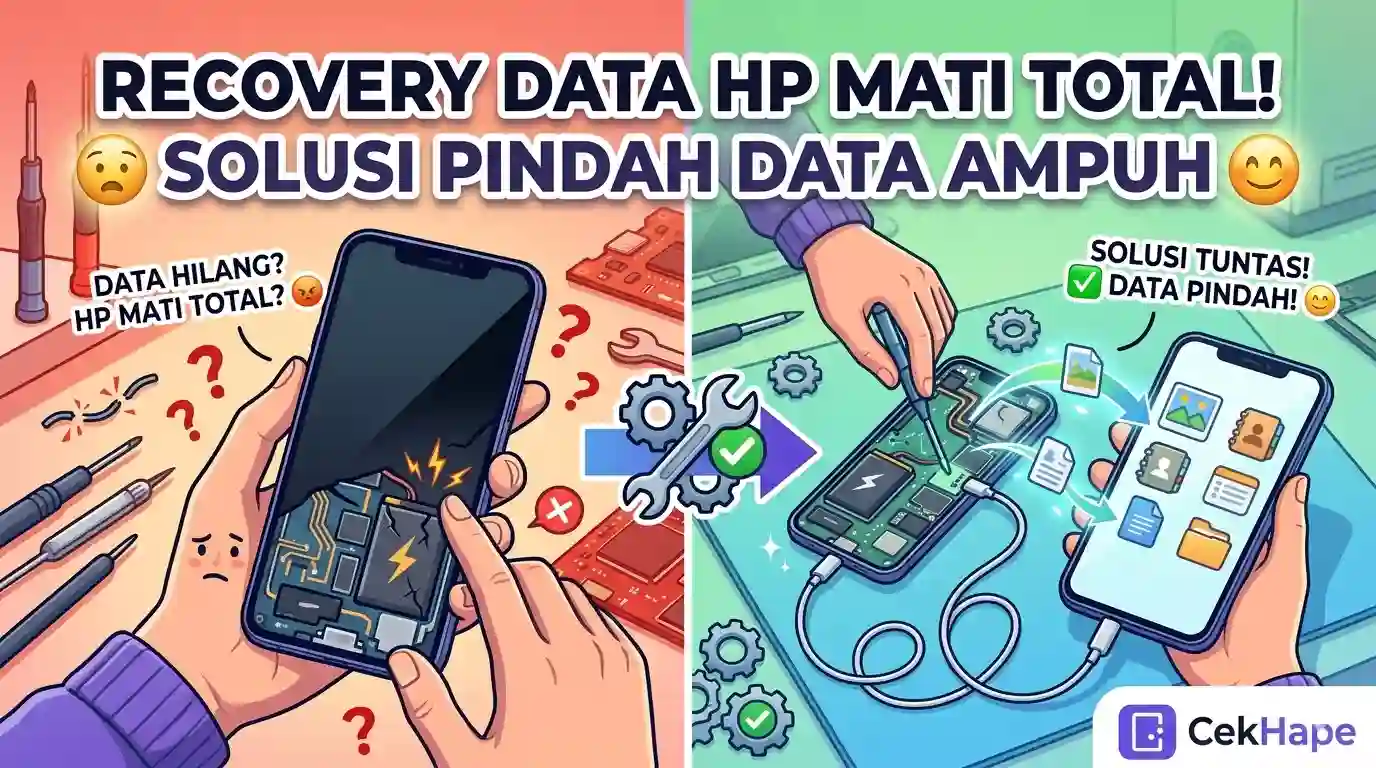
Kehilangan foto dan video permanen di HP bisa jadi mimpi buruk, terutama ketika Anda memerlukan recovery hp rusak mati total, pindah data diskdigger untuk menyelamatkan data.
Artikel ini akan memandu Anda melalui langkah-langkah praktis mengembalikan file tersebut, meski HP dalam kondisi tidak menyala.
Mengapa Data Bisa Terhapus Permanen?
Data terhapus permanen biasanya terjadi karena format ulang atau penghapusan berulang. Sistem operasi Android menandai ruang penyimpanan sebagai kosong, namun file fisik masih ada sampai tertimpa data baru.
Kondisi HP rusak mati total memperparah situasi. Akses ke memori internal terhambat, sehingga recovery memerlukan metode khusus dan alat pendukung.
Langkah Persiapan Sebelum Recovery
Jangan Tulis Data Baru ke HP
Setiap aktivitas di HP berisiko menimpa data yang terhapus. Langkah pertama adalah menstop semua penggunaan. Jangan mengunduh aplikasi, mengambil foto, atau memasukkan data baru.
Jika HP masih bisa menyala, aktifkan mode pesawat untuk mencegah operasi sistematis yang berpotensi menulis ke memori.
Putuskan Sumber Recovery: Komputer atau Aplikasi?
Recovery data terbaik dilakukan melalui komputer. Alasannya, komputer memiliki kapasitas memori dan prosesor yang lebih besar untuk memindai ruang penyimpanan secara mendalam.
Aplikasi mobile seperti DiskDigger memang ada, tapi efektivitasnya terbatas jika HP tidak responsif atau rusak keras.
Teknik Recovery dengan DiskDigger
Instalasi dan Persiapan DiskDigger di Komputer
DiskDigger adalah software recovery yang populer untuk sistem operasi Windows. Unduh versi terbaru dari situs resmi. Pilih versi portable agar tidak perlu instalasi.
Setelah diunduh, ekstrak file ke folder yang mudah diakses. Pastikan komputer memiliki ruang kosong minimal sama dengan kapasitas memori HP yang akan dipindai.
Memindahkan Data dari HP ke Komputer
Hubungkan HP ke komputer menggunakan kabel USB. Aktifkan mode transfer file (MTP) jika HP masih bisa diakses. Jika HP tidak terdeteksi, coba gunakan card reader untuk memindah kartu memori.
Untuk kondisi HP rusak mati total, Anda mungkin perlu menarik memori internal (eMMC) dan membacanya dengan programmer khusus. Ini risiko tinggi dan disarankan hanya untuk teknisi.
Memilih Jenis File yang Dipulihkan
Buka DiskDigger, pilih drive yang sesuai dengan HP atau kartu memori. Pilih tipe file yang ingin dipulihkan, seperti JPEG untuk foto dan MP4 untuk video.
Proses pemindaian bisa memakan waktu lama tergantung kapasitas. Hasil scan akan menampilkan pratinjau file yang masih bisa dipulihkan. Pilih file yang diinginkan dan tentukan folder tujuan di komputer.
Alternatif Aplikasi Recovery Lainnya
Beberapa aplikasi lain yang bisa dipertimbangkan:
- Recuva: Gratis, ringan, dan mendukung berbagai format file.
- EaseUS Data Recovery: Antarmuka ramah, cocok untuk pemula.
- Dr.Fone: Fokus pada perangkat mobile, termasuk recovery dari broken phone.
- DiskDrill: Tersedia untuk Windows dan macOS, dengan kemampuan pemulihan yang kuat.
Setiap alat punya kelebihan masing-masing. Pilih sesuai kondisi HP dan jenis file yang hilang.
Menangani HP yang Tidak Dapat Dinyalakan
Teknik Recovery untuk HP Tidak Dapat Dinyalakan
Jika HP tidak menyala sama sekali, recovery data lebih kompleks. Pendekatan pertama adalah coba hidupkan dengan charger asli selama 2 jam. Kadang baterai dalam kondisi sangat lemah membuat HP tidak responsif.
Jika masih mati, bongkar baterai (jika bisa) dan coba lepaskan sementara. Atau gunakan metode force restart dengan kombinasi tombol power dan volume. Detail langkah sesuai merek dapat ditemukan di artikel khusus seperti penyebab HP mati total baterai tanam.
Untuk kasus ekstrem, Anda mungkin perlu bantuan service yang bisa membuka memori internal secara fisik. Proses ini mahal dan berisiko, tapi satu-satunya cara jika data sangat vital.
Mencegah Kehilangan Data di Masa Depan
Pencegahan lebih baik daripada mengelabui recovery. Berikut praktik yang disarankan:
- Backup rutin: Gunakan layanan cloud seperti Google Photos, Dropbox, atau OneDrive untuk otomatis menyinkronkan foto dan video.
- Simpan di eksternal: Pindahkan file besar ke kartu memori atau hard drive eksternal secara berkala.
- Hati-hati saat format: Selalu pastikan backup lengkap sebelum melakukan reset atau format ulang.
- Gunakan aplikasi recycle bin: Beberapa aplikasi seperti Dumpster dapat menyimpan file yang dihapus sementara sebelum permanen.
Kapan Perlu Bantuan Profesional?
Jika semua upaya recovery gagal, atau HP dalam kondisi physical damage (layar pecah, basah, dll.), konsultasi dengan ahli disarankan. Layanan profesional memiliki perangkat keras khusus seperti chip-off atau JTAG untuk mengekstrak data langsung dari chip memori.
Sebelum memilih service, lakukan cek kondisi HP terlebih dahulu untuk memahami akar masalah. Tools seperti CekHape dapat mendiagnosis kerusakan hardware secara instan di browser, membantu Anda mengambil keputusan yang tepat.
Biaya service dapat mencapai beberapa juta rupiah, tergantung tingkat kerusakan dan sensitivitas data. Pastikan Anda memilih penyedia terpercaya dengan jaminan kerahasiaan.
Kesimpulan
Recovery data dari HP yang terhapus permanen, apalagi kondisi rusak mati total, memerlukan ketelitian dan alat yang tepat. DiskDigger menjadi pilihan populer untuk pindah data dari HP yang masih bisa diakses.
Untuk HP yang tidak menyala, upaya hardware recovery mungkin diperlukan. Pencegahan melalui backup tetap strategi terbaik. Jika Anda ragu, konsultasi dengan profesional adalah langkah yang bijak untuk memaksimalkan peluang sukses.