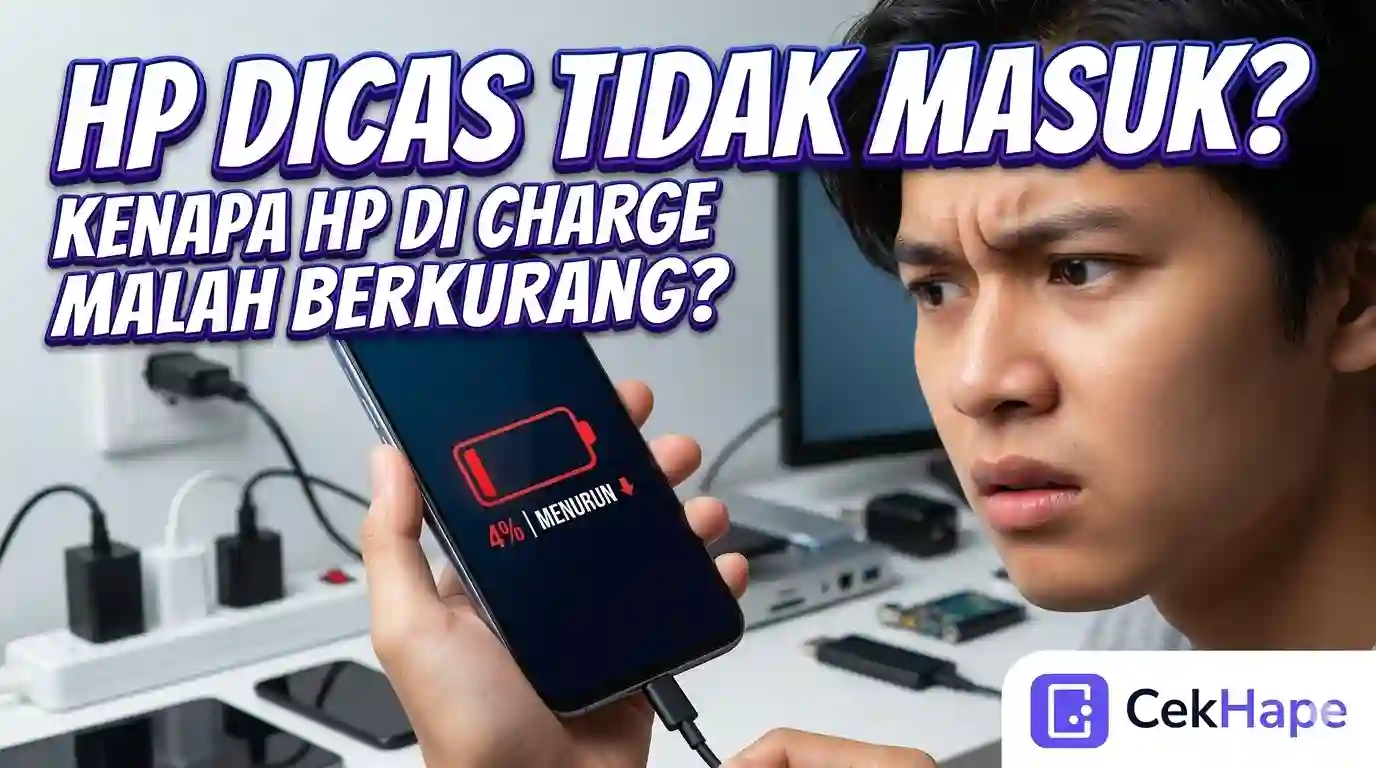
Masalah umum yang dialami pengguna adalah hp dicas tidak masuk, hp di charge malah berkurang meski menggunakan kabel dan charger normal. Gejala ini membuat baterai tidak bisa mengisi daya dan bahkan menurun saat proses charging.
Artikel ini akan mengupas tuntas penyebab, cara diagnosa, hingga solusi yang efektif. Dengan memahami akar masalah, pengguna bisa menghemat biaya service dan memperpanjang umur HP.
Penyebab Utama HP Tidak Bisa Di-charge
Beberapa faktor yang sering memicu masalah charging:
- Konektor USB kotor atau rusak: Debu dan kotoran menutupi pin kontak, menghambat aliran listrik.
- Baterai sudah habis masa pakai: Baterai lithium-ion memiliki umur terbatas, biasanya 2-3 tahun. Setelah itu, kapasitas menurun dan tidak bisa mengisi penuh.
- Software atau sistem operasi bermasalah: Bug pada sistem dapat mengganggu proses charging. Misalnya, mode pengisian yang tidak aktif.
- Charger atau kabel tidak sesuai spesifikasi: Charger yang tidak original atau memiliki output voltase/amperase rendah tidak bisa memberikan daya yang cukup.
- Port charging mengalami kerusakan fisik: Port longgar, pin melengkung, atau solder lepas akibat sering colokan.
- Mode pengisian khusus tidak aktif: Beberapa HP memiliki mode pengisian cepat yang perlu diaktifkan manual.
Penyebab lain seperti suhu lingkungan terlalu panas atau dingin juga bisa mempengaruhi.
Konektor USB Kotor atau Rusak
Debu serbuk yang menumpuk di port USB dapat memblokir kontak antara kabel dan pin. Ini sering terjadi jika HP sering dibawa ke tempat berdebu atau diletakkan di tas tanpa penutup.
Pembersian dengan tusuk gigi atau sikat kecil bisa membantu. Namun, jika port sudah rusak secara fisik, perlu perbaikan profesional.
Baterai Habis Masa Pakai
Baterai lithium-ion memiliki siklus pengisian yang terbatas, biasanya 300-500 kali. setelah itu, kapasitas berkurang drastis. Tanda-tanda baterai tua adalah charging sangat lama dan mudah turun.
Jika HP sudah berusia lebih dari 2 tahun, kemungkinan baterai perlu diganti.
Software atau Sistem Operasi Bermasalah
Kadang, sistem operasi memiliki bug yang mengganggu manajemen daya. Misalnya, setelah update OS, fitur charging optimization tidak berfungsi.
Solusinya adalah restart HP, melakukan wipe cache partition, atau reset ke pengaturan pabrik jika masalah persists.
Charger Tidak Sesuai Spesifikasi
Charger yang tidak original atau memiliki output voltase/amperase rendah tidak bisa memberikan daya yang cukup. Beberapa charger murah bahkan tidak stabil.
Gunakan charger yang direkomendasikan oleh produsen dengan spesifikasi yang sesuai.
Port Charging Rusak Fisik
Port yang sering digunakan bisa longgar karena tekanan berulang. Pin yang melengkung atau solder yang lepas akan menghambat koneksi.
Perbaikan ini memerlukan peralatan khusus dan technician berpengalaman.
Mode Pengisian Tidak Aktif
Beberapa HP, terutama Xiaomi dan Oppo, memiliki mode pengisian cepat yang harus diaktifkan di pengaturan. Jika tidak, charging bisa sangat lambat atau bahkan tidak masuk.
Periksa di Settings > Battery > Charging speed atau serupa.
Penyebab Baterai Berkurang Saat Charging
Kondisi di mana baterai turun saat di-charge biasanya karena masalah yang lebih serius. Penyebab umum:
- Charger tidak memberikan daya cukup: Jika daya yang masuk kurang dari yang dibutuhkan HP, baterai akan dikuras karena HP mengambil daya dari baterai.
- Baterai rusak parah: Baterai yang sudah tidak bisa menyimpan daya akan tetap turun meski charger terpasang.
- Sistem overheating protection aktif: Jika HP terlalu panas, sistem akan menghentikan charging untuk mencegah kerusakan lebih lanjut.
- Software bug yang mengganggu reading baterai: Sistem salah membaca kapasitas baterai, sehingga terlihat turun padahal seharusnya naik.
Gejala ini perlu ditangani segera karena dapat merusak baterai secara permanen.
Cara Diagnosa Masalah Charging dengan CekHape
Saat encountering masalah charging, penting untuk melakukan diagnosa hardware terlebih dahulu. CekHape menawarkan solusi instan melalui browser tanpa perlu instal aplikasi.
Fitur Anti-HDC memastikan HP yang diuji tidak palsu, sementara Diagnosa Hardware dapat menguji port charging, baterai, dan komponen lainnya secara real-time.
Untuk mulai, kunjungi cek kondisi HP dengan CekHape. Pilih menu Diagnosa Hardware, lalu ikuti instruksi tes port charging. Hasil akan menunjukkan apakah port berfungsi normal atau ada kerusakan.
Metode ini menguntungkan karena tidak mengganggu data pengguna dan hasil langsung muncul dalam hitungan menit.
Fitur Unggulan CekHape untuk Tes Hardware
CekHape menggunakan teknologi WebGL fingerprinting untuk membaca kondisi hardware. Tidak ada instalasi aplikasi, semua berjalan di browser.
Tes yang tersedia meliputi: layar (dead pixel, sentuh), sensor (accelerometer, gyroscope), speaker, mikrofon, dan tentu saja port charging serta baterai.
Langkah Penggunaan CekHape untuk Tes Charging
Berikut cara praktis:
- Buka browser di HP yang bermasalah, akses cekhape.com.
- Pilih fitur "Diagnosa Hardware" dari menu utama.
- Cari opsi "Tes Port Charging" atau "Tes Baterai".
- Ikuti petunjuk di layar, biasanya dengan meletakkan HP pada permukaan datar dan menghubungkan kabel.
- Hasil akan menampilkan status: normal, perlu dibersihkan, atau rusak.
Jika hasil menunjukkan kerusakan hardware, pengguna bisa konsultasi ke service center resmi.
Solusi Jangka Pendek untuk HP Tidak Bisa Di-charge
Sebelum ke service, coba solusi sederhana berikut:
- Bersihkan konektor: Gunakan tusuk gigi atau sikat kecil yang kering untuk menghilangkan kotoran di port USB.
- Coba kabel atau charger lain: Pastikan kabel dan charger original atau berkelas dengan output yang sesuai.
- Restart HP: Seringkali, restart dapat mengatasi masalah sementara pada sistem.
- Cek mode pengisian: Beberapa HP memiliki mode pengisian cepat yang perlu diaktifkan di pengaturan baterai.
- Gunakan power bank atau charger mobil: Untuk memastikan masalah tidak dari charger rumah.
- Hindari charge di saat HP sangat panas: Tunggu hingga suhu turun sebelum di-charge.
Jika semua solusi di atas gagal, kemungkinan ada kerusakan hardware yang memerlukan perbaikan profesional.
Cara Menguji Charger dan Kabel untuk Masalah Charging
Tanpa alat khusus, pengguna bisa melakukan pengecekan sederhana:
- Gunakan charger lain yang sudah terbukti bekerja baik: Coba charge HP dengan charger teman atau keluarga yang masih berfungsi dengan baik.
- Cek output charger dengan multimeter: Jika memiliki multimeter, ukur voltase dan amperase output charger. Harus sesuai spesifikasi pada label charger.
- Periksa kabel untuk kerusakan fisik: Pastikan tidak ada yang terpotong, bengkak, atau lekuk di bagian kabel.
- Hindari penggunaan charger USB dari komputer: Port USB komputer sering memberikan daya rendah (500mA) yang tidak cukup untuk mengisi baterai.
Jika charger dan kabel sudah terbukti baik, masalah kemungkinan ada di HP.
Pemilihan Charger yang Sesuai Spesifikasi HP
Setiap HP memiliki rekomendasi wattage charger. Menggunakan charger dengan wattage terlalu rendah akan membuat charging lambat, bahkan tidak masuk. Sebaliknya, charger dengan wattage terlalu tinggi tidak akan merusak HP karena HP hanya mengambil daya sesuai kebutuhan, tetapi lebih baik gunakan yang sesuai.
Contoh, HP yang mendukung fast charging 18W akan charge lebih cepat dengan charger 18W. Charger 5W akan sangat lambat.
Lihat manual pengguna atau sticker di charger lama untuk mengetahui spesifikasi yang tepat.
Kapan Perlu Service atau Ganti Baterai?
Tanda-tanda baterai harus diganti:
- Baterai membesar (puff) akibat banjir.
- HP mati tiba-tiba meski baterai masih persen.
- Waktu charging menjadi sangat lama (lebih dari 4 jam).
- Baterai turun drastis dalam hitungan menit.
Untuk informasi lebih lanjut tentang cara mengatasi baterai cepat drop, baca artikel Baterai HP Cepat Drop: Cara Kalibrasi Android Tuntas.
Kalibrasi baterai bisa membantu jika masalah terletak pada akurasi persentase, tetapi jika baterai sudah tua, penggantian adalah solusi terbaik.
Tips Merawat Port Charging agar Tahan Lama
Port charging adalah komponen yang sering rusak karena penggunaan berulang. Berikut tips perawatan:
- Gunakan charger original atau berkualitas tinggi: Charger yang sesuai voltase dan amperase mengurangi risiko overcharge.
- Hindari colokan paksa: Pastikan kabel masuk dengan lurus, jangan memaksa jika ada rintangan.
- Bersihkan port secara rutin: Setiap 2-3 bulan, bersihkan debu dengan cotton bud kering.
- Jangan gunakan HP saat sedang di-charge di permukaan empuk: Hindari tekanan pada port.
- Gunakan charger dengan kabel yang fleksibel: Kabel yang terlalu tegas bisa merusak solder di dalam port.
Untuk memahami lebih lanjut tentang mitos charging, seperti apakah charge sampai 100% itu baik, pengguna bisa membaca Cas HP Sampai 100%: Mitos Charging HP yang Perlu Diketahui.
Juga, perhatikan suhu HP saat charging karena HP yang cepat panas dapat mempercepat kerusakan baterai.
Tindak Lanjut untuk HP Tidak Bisa Di-charge
HP dicas tidak masuk padahal kabel normal bisa disebabkan oleh berbagai faktor, mulai dari konektor kotor hingga baterai rusak. Langkah pertama adalah melakukan diagnosa dengan tools seperti CekHape untuk memetakan masalah secara akurat.
Setelah tahu penyebab, terapkan solusi sesuai kebutuhan, baik dengan perbaikan sederhana maupun penggantian komponen. Jangan lupa merawat port charging secara rutin untuk menghindari masalah serupa di masa depan.
Dengan pendekatan sistematis, pengguna bisa menghemat waktu, uang, dan memperpanjang umur HP tanpa harus langsung ke service.