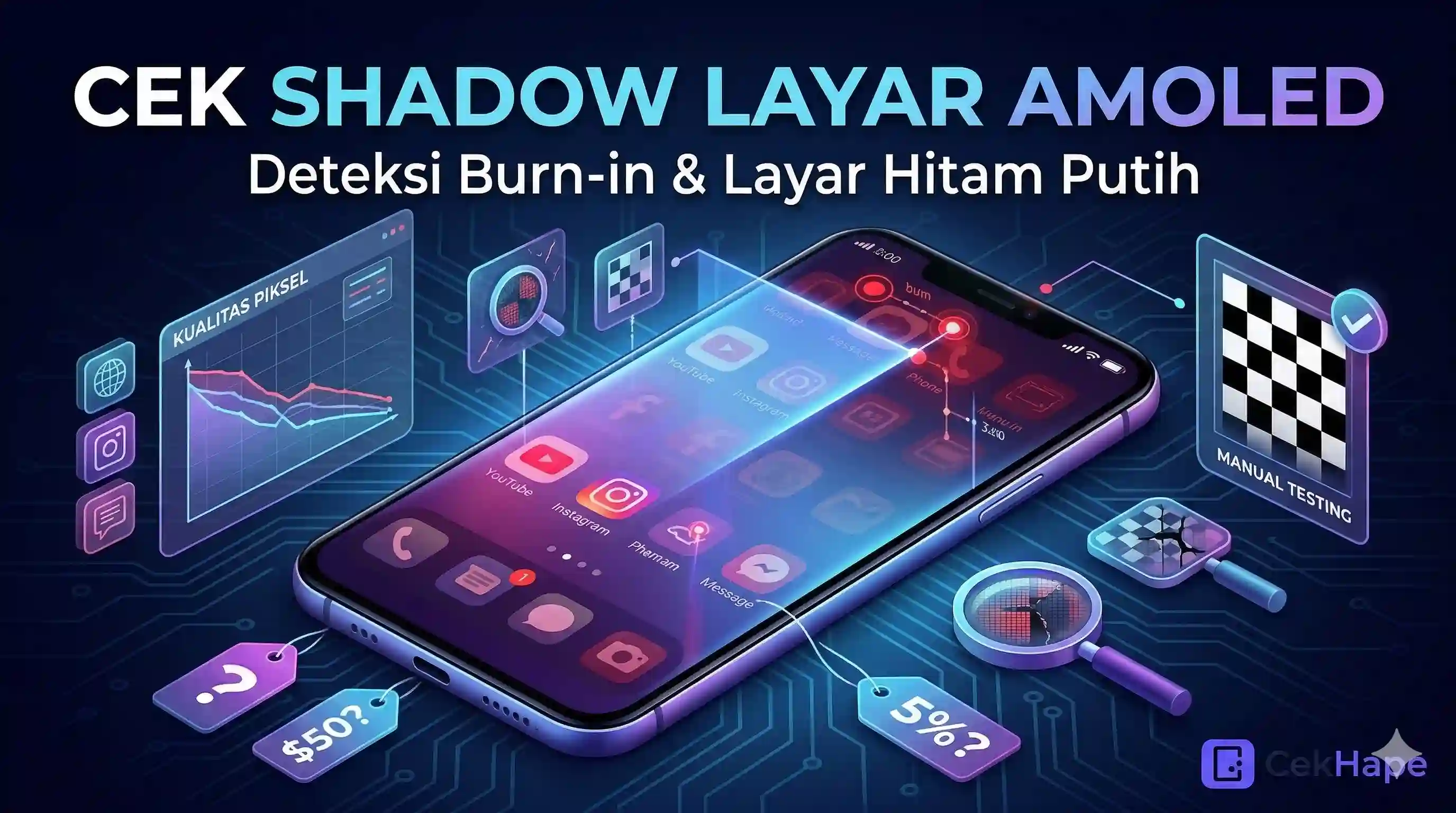
Burn-in pada layar AMOLED adalah masalah serius yang dapat merusak tampilan smartphone. Gejalanya berupa bayangan permanen atau shadow dari gambar yang sebelumnya ditampilkan.
Untuk mengidentifikasi kondisi ini, lakukan cek shadow layar amoled secara rutin, terutama jika menggunakan HP bekas.
Artikel ini akan membahas cara cek layar hitam putih dan deteksi burn-in dengan metode manual maupun online. Simak panduan lengkap berikut untuk menjaga kesehatan layar ponselmu.
Mengenal Burn-in dan Shadow pada Layar AMOLED
Burn-in terjadi ketika piksel layar AMOLED mengalami image retention atau permanen. Layar AMOLED memiliki piksel yang memancarkan cahaya sendiri, sehingga jika satu warna ditampilkan dalam waktu lama, piksel tersebut dapat kehilangan kecerahan.
Shadow atau bayangan muncul sebagai sisa gambar yang masih terlihat meski layar menampilkan warna lain. Ini tanda awal burn-in yang perlu diwaspadai. Jika dibiarkan, kondisi ini bisa menjadi permanen dan mengganggu pengalaman visual. Burn-in juga sering disebut ghosting atau image persistence.
Pada layar AMOLED, material organik pada piksel dapat menua lebih cepat jika selalu menampilkan warna yang sama. Akibatnya, ketika layar menampilkan warna lain, area yang sudah menua akan terlihat lebih redup, menciptakan efek shadow.
Pentingnya Deteksi Dini Masalah Layar
Mengecek kondisi layar sangat penting untuk beberapa alasan:
- Mencegah kerusakan permanen yang tidak bisa diperbaiki.
- Menilai nilai jual HP bekas lebih akurat.
- Menghindari pengalaman menonton yang terganggu.
Dengan cara cek layar hitam putih yang tepat, tindakan preventif atau servis dapat dilakukan jika diperlukan. Terutama bagi pemilik HP bekas, cek shadow layar amoled menjadi bagian dari evaluasi keseluruhan.
Jika burn-in terdeteksi, harga jual bisa lebih rendah. Oleh karena itu, lakukan tes sebelum menawar atau membeli HP second.
Langkah Manual Mendeteksi Burn-in
Berikut langkah-langkah sederhana untuk mendeteksi burn-in tanpa alat khusus:
Persiapan Gambar Uji Fullscreen
Carikan gambar dengan warna solid penuh (merah, hijau, biru, putih, hitam) di internet. Tampilkan dalam mode fullscreen. Pastikan pencahayaan ruangan tidak terlalu terang agar lebih mudah mengamati.
Gambar uji dapat diunduh dari situs seperti TestUFO atau Dead Pixel Test. Pilih resolusi yang sesuai dengan layar HP.
Pengamatan pada Warna Solid
Tampilkan warna hitam terlebih dahulu. Periksa apakah ada area yang lebih terang (shadow). Lalu coba warna putih untuk melihat coretan gelap. Ulangi untuk warna merah, hijau, dan biru.
Lakukan pengamatan dalam kondisi tenang, tanpa cahaya mengganggu. Jika perlu, gunakan kacamata dengan lensa khusus untuk mendeteksi varian warna.
Identifikasi Bayangan atau Coretan
Fokus pada area yang biasanya menampilkan status bar atau tombol navigasi. Jika muncul bayangan dari ikon tersebut, kemungkinan burn-in sudah terjadi. Juga perhatikan area tengah layar untuk pola tidak beraturan.
Bayangan biasanya lebih terlihat pada warna putih atau abu-abu. Cobalah gulir layar setelah menampilkan gambar statis untuk melihat apakah bayangan tetap.
Cara Menguji Dead Pixel dan Layar Hitam Putih
Selain burn-in, dead pixel juga masalah umum. Berikut cara mendeteksinya:
Menggunakan Aplikasi Penguji Layar
Gunakan aplikasi seperti 'Dead Pixel Test' atau kunjungi situs yang menyediakan gambar uji layar. Tampilkan warna merah, hijau, biru, putih, dan hitam secara bergantian. Untuk informasi lebih lanjut tentang tes touchscreen, bisa membaca tes dead pixel dan layar bergaris.
Beberapa aplikasi seperti 'LCD Test' atau 'Screen Test' tersedia gratis di Play Store atau App Store. Jalankan tesnya dan catat hasilnya.
Teknik Visual Inspection
Di ruang gelap, periksa layar dengan warna solid. Titik mati (dead pixel) akan muncul sebagai titik hitam atau berwarna yang tidak berubah. Lakukan pengamatan dari berbagai sudut.
Dead pixel dapat berupa titik hitam (sub-pixel mati) atau titik berwarna (sub-pixel rusak). Periksa dengan seksama di bawah cahaya yang tepat.
Alat Diagnosa Online untuk Tes Layar Cepat
Untuk hasil lebih akurat dan cepat, manfaatkan alat diagnosa online seperti CekHape. Platform ini memungkinkan tes layar langsung di browser tanpa instalasi aplikasi.
Cara Kerja CekHape dalam Tes Layar
CekHape menggunakan teknologi WebGL untuk menganalisis setiap piksel layar. Fitur Anti-HDC juga membantu memastikan HP yang digunakan tidak merupakan replika. Cukup akses cek kondisi HP melalui browser, lalu ikuti panduan tes layar yang tersedia.
CekHape tidak hanya menguji layar, tetapi juga komponen lain seperti sentuh layar, speaker, dan kamera. Semua tes dilakukan secara real-time dan hasil ditampilkan langsung.
Manfaat CekHape vs Kode Pabrik
Tes dengan kode rahasia seringkali terbatas dan tidak komprehensif. CekHape memberikan laporan detail tentang dead pixel, sentuh layar, dan lainnya dalam satu platform.
Kode rahasia pabrik biasanya hanya untuk diagnostik internal, tidak selalu mudah diakses. CekHape dibuat khusus untuk konsumen agar bisa melakukan cek sendiri. Untuk diagnosa hardware menyeluruh, lihat juga cek hardware HP.
Tips Merawat Layar AMOLED Agar Tidak Burn-in
- Gunakan tema gelap dan kurangi waktu tampil elemen statis seperti status bar.
- Aktifkan screensaver atau matikan layar setelah beberapa saat.
- Hindari kecerahan maksimal dalam waktu lama.
- Gunakan fitur screen timeout yang lebih singkat.
- Secara periodis, tampilkan warna solid untuk memberi istirahat pada piksel.
- Gunakan fitur Always-On Display dengan bijak; atur agar tidak menampilkan gambar statis terlalu lama.
Kesimpulan
Burn-in dan shadow pada layar AMOLED bisa dicek dengan metode manual maupun alat online. Untuk hasil instan dan lengkap, lakukan cek HP bekas menggunakan CekHape.
Jangan abaikan masalah layar, karena ini dapat mempengaruhi pengalaman penggunaan dan nilai jual. Dengan melakukan cek secara berkala, pengguna dapat memperpanjang umur layar dan menjaga nilai investasi HP.