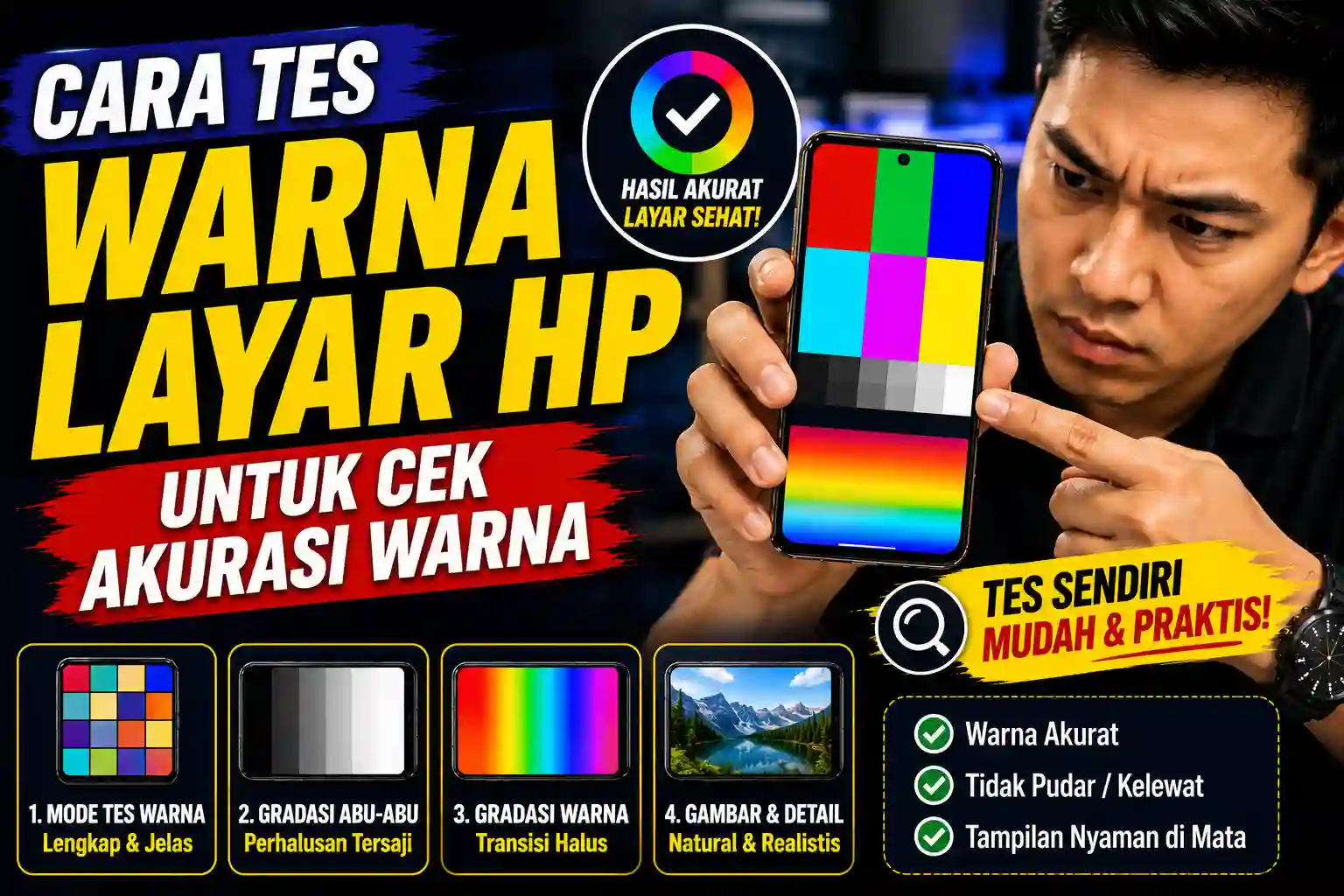
Pernahkah memperhatikan mengapa warna foto makanan yang terlihat sangat lezat di ponsel sendiri justru tampak pucat saat dikirim ke ponsel orang lain? Perbedaan ini sering kali dipicu oleh tingkat akurasi warna (color accuracy) yang melenceng.
Mengetahui cara tes warna layar HP menjadi langkah penting, terutama bagi penikmat konten visual, editor foto mobile, atau bahkan sebelum memutuskan meminang ponsel bekas.
Layar dengan reproduksi warna yang menyimpang tentu sangat mengganggu kenyamanan mata dalam jangka panjang. Oleh karena itu, memastikan kondisi panel tetap prima adalah investasi terbaik untuk pengalaman visual harian.
Mengapa Akurasi Warna Panel Begitu Penting?
Sebelum melangkah ke proses pengujian, memahami esensi dari akurasi warna akan membantu mengapresiasi kualitas panel yang digunakan.
Setiap produsen mengkalibrasi panel dengan standar berbeda, mulai dari sRGB, DCI-P3, hingga Adobe RGB. Panel berkualitas tinggi seperti Super AMOLED atau IPS kelas atas umumnya membawa profil warna yang lebih mendekati dunia nyata.
Jika warna yang dihasilkan terlalu matang (oversaturated) atau justru terlalu dingin (cool/bluish), pengalaman menikmati multimedia tentu menjadi kurang maksimal.
Terlebih lagi, penurunan kualitas warna juga bisa mengindikasikan adanya degradasi komponen LCD. Hal ini kerap terjadi setelah perangkat mengalami benturan fisik, yang pembahasannya dapat ditelusuri di artikel Cara Cek HP Bekas Jatuh Keras Agar Tidak Salah Beli.
Cara Tes Warna Layar HP secara Mandiri
Pengecekan kualitas reproduksi warna tidak melulu harus menggunakan alat kalibrator profesional seharga jutaan rupiah. Beberapa metode praktis berikut bisa langsung diterapkan menggunakan bantuan platform digital atau menu bawaan ponsel.
1. Menggunakan Situs Web Display Test Online
Salah satu metode paling sederhana adalah mengunjungi situs web khusus pengujian layar seperti Eizo Monitor Test atau Lagom LCD Monitor Test melalui peramban ponsel.
Situs-situs ini menyediakan pola warna RGB (Red, Green, Blue), skala abu-abu (grayscale), serta gradasi warna yang sangat berguna untuk melihat apakah transisi warna berjalan mulus atau patah-patah (banding).
Pola warna solid hitam dan putih juga sangat efektif untuk mengidentifikasi masalah lain, misalnya untuk melakukan Cara Cek Dead Pixel Layar HP Android yang sering kali luput dari pandangan pertama.
2. Memanfaatkan Kode Rahasia Pabrikan (Hardware Diagnostic)
Hampir setiap merek ponsel memiliki menu diagnostik tersembunyi. Pengguna Android bisa menekan kode dial tertentu seperti *#0*# untuk Samsung atau kode spesifik lainnya sesuai merek masing-masing. Di dalam menu tersebut, terdapat opsi pengujian warna "Red", "Green", dan "Blue".
Melalui warna solid primer ini, mata bisa langsung menilai apakah ada area layar yang tampak menguning (yellowish) atau mengalami shadow (burn-in), terutama pada panel jenis OLED.
Di saat yang sama, pengujian area sentuh juga bisa dikombinasikan dengan metode dalam panduan Cara Cek Dead Zone Touchscreen HP Tanpa Ribet demi memastikan responsivitas layar tetap prima.
3. Membandingkan dengan Perangkat Referensi
Metode komparasi langsung sering kali menjadi cara paling intuitif. Menyejajarkan ponsel yang sedang diuji dengan layar laptop atau monitor komputer yang sudah terkalibrasi dengan baik dapat langsung memperlihatkan penyimpangan warna.
Buka foto yang sama dengan elemen warna kulit manusia (skin tone) atau pemandangan alam, lalu perhatikan perbedaannya.
Jika warna kulit tampak terlalu merah atau terlalu pucat, berarti kalibrasi warna bawaan ponsel tersebut perlu disesuaikan kembali melalui pengaturan tampilan (display profile).
Mengatasi Masalah Warna Layar yang Tidak Akurat
Apabila hasil pengujian menunjukkan adanya penyimpangan warna yang cukup mengganggu, ada beberapa langkah penyesuaian yang bisa diambil sebelum memutuskan untuk membawa perangkat ke pusat servis.
Sebagian besar sistem operasi modern kini menyediakan opsi pengaturan temperatur warna di menu "Tampilan" atau "Display". Mengubah profil dari "Vivid/Saturated" ke "Natural/Standard" biasanya akan membuat warna tampak lebih kalem dan akurat sesuai standar sRGB.
Selain itu, menonaktifkan fitur seperti "Eye Comfort Shield" atau "Blue Light Filter" sangat disarankan saat melakukan pengujian karena fitur ini sengaja mengubah temperatur warna menjadi kekuningan untuk mengurangi kelelahan mata.
Namun, jika distorsi warna terlihat sangat parah, bergaris, atau bahkan sebagian area layar tidak merespons warna sama sekali, masalah kemungkinan besar terletak pada kerusakan fisik panel LCD.
Gejala fisik ini juga sering berkaitan dengan masalah sensitivitas sentuhan seperti yang diulas pada artikel LCD Sentuh Mati Sebagian: Kenali Ciri, Penyebab, dan Solusi Praktis.
Memastikan layar ponsel mampu menyajikan warna yang akurat bukan sekadar estetika, melainkan kenyamanan visual jangka panjang.
Dengan melakukan serangkaian tes warna secara berkala, kondisi kesehatan panel display dapat terus terpantau demi pengalaman digital yang jauh lebih maksimal.