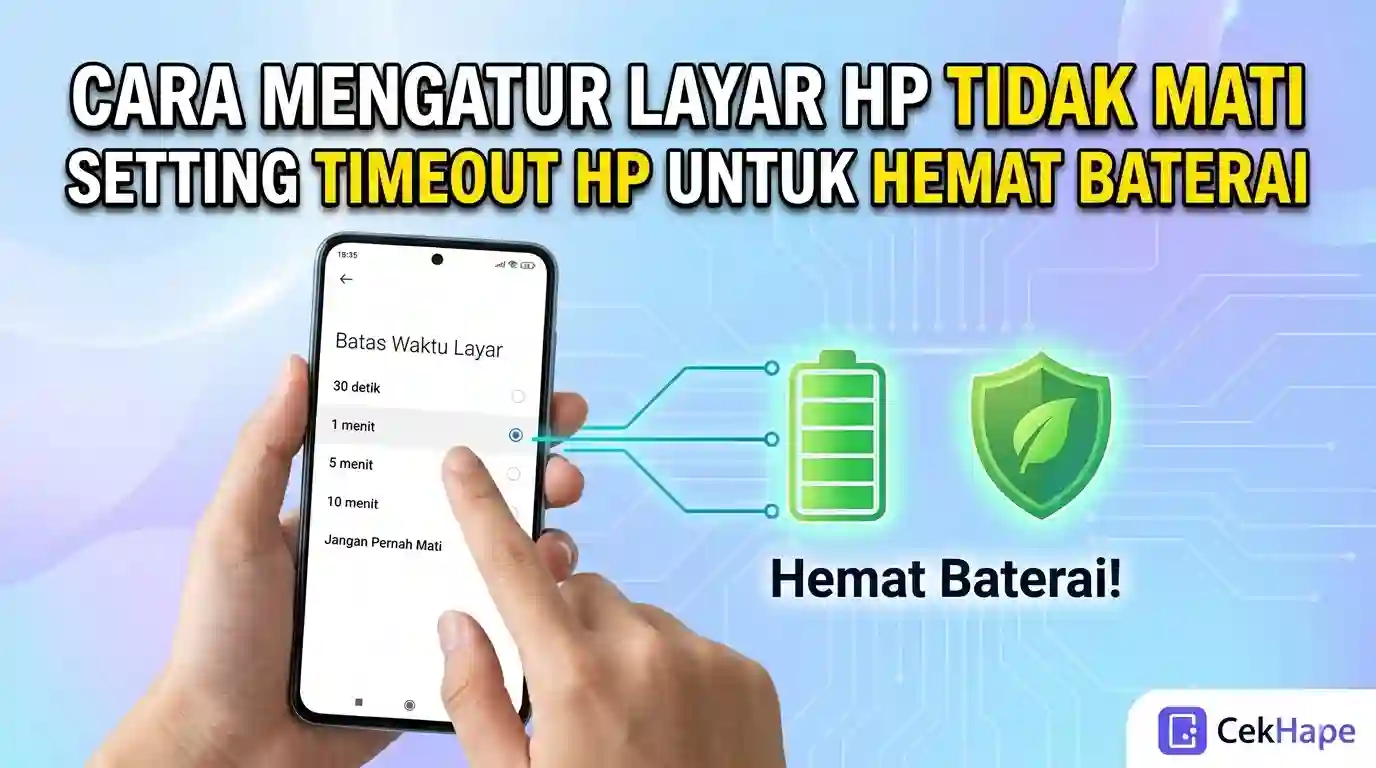
Screen timeout adalah fitur yang mengatur berapa lama layar akan tetap menyala setelah tidak ada sentuhan. Pengaturan ini memengaruhi kenyamanan penggunaan dan konsumsi baterai.
Banyak pengguna masih salah memilih durasi, sehingga menguras baterai lebih cepat atau justru mengganggu aktivitas sehari-hari.
Artikel ini akan mengajarkan cara mengatur layar HP tidak mati dengan setting timeout yang optimal. Baik untuk pengguna Android maupun iOS, panduan ini membantu menyeimbangkan antara kenyamanan dan efisiensi energi.
Dengan pilihan durasi yang tepat, Anda bisa mencegah layar mati terlalu cepat saat sedang membaca atau menonton video.
Apa Itu Screen Timeout dan Pengaruhnya terhadap Baterai HP
Screen timeout, atau sleep timer, adalah mekanisme otomatis untuk mematikan layar setelah periode tidak aktif. Tujuannya adalah mengurangi konsumsi daya oleh layar, komponen yang paling boros baterai pada smartphone.
Jika timeout terlalu singkat, layar akan mati sebelum Anda selesai membaca artikel atau mengetik pesan, menyebabkan frustrasi dan harus terus membuka layar.
Di sisi lain, timeout yang terlalu panjang membuat layar tetap hidup lebih lama dari yang dibutuhkan, menguras baterai dalam hitungan jam.
Oleh karena itu, pengaturan screen timeout harus disesuaikan dengan kebiasaan penggunaan masing-masing. Tidak ada aturan baku, tetapi ada panduan umum yang bisa diikuti untuk hasil terbaik.
Cara Mengatur Screen Timeout di Android
Di Android, pengaturan screen timeout biasanya berada di menu Settings. Buka aplikasi Settings, cari opsi Display atau Layar, lalu pilih Screen timeout atau Sleep. Di sana, Anda bisa memilih durasi dari 15 detik hingga 30 menit tergantung model dan versi Android.
Beberapa brand seperti Samsung, Xiaomi, Oppo, dan Vivo memiliki antarmuka custom yang mungkin menyembunyikan opsi ini di sub-menu lain.
Jika tidak menemukannya, gunakan fitur search di Settings dengan kata kunci "timeout" atau "sleep" untuk mempercepat penemuan.
Langkah-langkah Detail untuk Android Stock
Untuk HP dengan Android stock (murni) seperti Google Pixel, Nokia, atau Sony Xperia, ikuti langkah berikut: Pertama, buka Settings. Kedua, pilih Display. Ketiga, tap Sleep atau Screen timeout. Keempat, pilih durasi yang diinginkan, misalnya 2 menit atau 5 menit.
Rekomendasi: jika Anda sering menggunakan HP untuk membaca konten panjang atau menonton video, pilih timeout lebih panjang, sekitar 5-10 menit. Namun, jika baterai sering rendah dan Anda hanya sekadar check notifikasi, pilih 30 detik atau 1 menit.
Cara Mengatur Screen Timeout di iPhone (iOS)
Di iOS, fitur screen timeout disebut Auto-Lock. Untuk mengaturnya, buka Settings, scroll ke Display & Brightness, lalu tap Auto-Lock. Di sana, pilih durasi dari 30 detik hingga Never.
Namun, opsi Never sangat tidak disarankan karena akan membuat layar tetap hidup terus-menerus, menguras baterai dalam waktu singkat.
Apple memberikan pilihan yang konsisten di semua model iPhone. Untuk keseimbangan antara kenyamanan dan hemat baterai, pilih 1-2 menit jika Anda sering mengakses HP, atau 30 detik jika ingin menghemat baterai sebanyak mungkin.
Tips Mengatur Timeout agar Baterai Tahan Lama
Berikut beberapa tips untuk memilih durasi timeout yang tepat dan mengoptimalkan konsumsi baterai:
Pertama, sesuaikan durasi dengan aktivitas utama Anda. Jika Anda hanya sekadar check notifikasi atau pesan singkat, pilih timeout pendek sekitar 30 detik. Jika Anda sering membaca artikel, e-book, atau menonton video, pilih timeout lebih panjang, 5-10 menit.
Kedua, aktifkan fitur pengoptimalan baterai yang tersedia di HP Anda. Di Android, fitur Adaptive Battery secara otomatis mengurangi konsumsi daya termasuk dengan mematikan layar lebih cepat saat aplikasi tidak digunakan.
Di iOS, Optimized Battery Charging membantu memperpanjang umur baterai dengan mempelajari pola charging Anda.
Ketiga, kombinasikan pengaturan timeout dengan brightness otomatis. Layar dengan brightness tinggi akan boros baterai meskipun timeout sudah pendek. Gunakan brightness adaptif atau atur manual ke level yang sesuai dengan cahaya sekitar.
- Gunakan durasi 1-2 menit untuk penggunaan sehari-hari yang umum.
- Nonaktifkan Always-on Display (AOD) jika tidak diperlukan, karena fitur ini tetap menggunakan daya meski layar dalam keadaan mati.
- Manfaatkan mode hemat baterai (Power Saving Mode) yang otomatis mengurangi timeout dan brightness.
- Hindari mengatur timeout ke "Never" kecuali untuk kondisi khusus seperti presentasi atau navigasi yang membutuhkan layar terus menyala.
- Periksa apakah ada aplikasi yang meminta permission WAKE_LOCK yang mencegah layar mati, dan cabut jika tidak perlu.
Perbedaan Pengaturan Screen Timeout di Berbagai Merek HP
Meskipun konsep screen timeout sama, lokasi pengaturan bisa berbeda di setiap merek HP. Di Samsung Galaxy, biasanya di Settings > Display > Screen timeout.
Di Xiaomi (MIUI), di Settings > Display > Screen timeout atau Sleep. Di Oppo/Realme (ColorOS), di Settings > Display & Brightness > Auto-off screen.
Beberapa HP juga memiliki fitur tambahan seperti "Smart stay" atau "Keep screen on while viewing" yang menggunakan kamera untuk mendeteksi apakah Anda masih melihat layar.
Fitur ini bisa mengganggu pengaturan timeout standar, jadi pertimbangkan untuk menonaktifkannya jika ingin timeout lebih akurat dan hemat baterai.
Always-on Display (AOD): Apakah Perlu Diaktifkan?
Always-on Display (AOD) adalah fitur yang membuat layar menampilkan informasi seperti waktu, tanggal, dan notifikasi meski dalam keadaan mati. Fitur ini menguras baterai karena sub-pixel layar tetap aktif, meskipun pada layar OLED hanya pixel tertentu yang menyala.
Jika Anda khawatir dengan konsumsi baterai, nonaktifkan AOD atau atur hanya untuk jendela waktu singkat, misalnya hanya saat di-charging.
Beberapa HP modern memungkinkan Anda mengatur AOD hanya tampil saat ada notifikasi penting, yang bisa mengurangi dampak terhadap baterai.
Mengoptimalkan Screen Timeout untuk Aktivitas Khusus
Untuk kegiatan yang membutuhkan layar tetap hidup lebih lama, seperti membaca e-book, menonton film, atau presentasi, timeout standar mungkin terlalu pendek.
Beberapa aplikasi seperti pembaca PDF, pemutar video, atau aplikasi presentasi memiliki opsi "keep screen on" atau "prevent sleep" di dalamnya.
Manfaatkan fitur internal aplikasi tersebut agar tidak perlu mengubah pengaturan timeout global. Di Android, Anda juga bisa menggunakan aplikasi pihak ketiga seperti "Keep Screen On" atau "Caffeine" untuk memaksa layar tetap hidup saat aplikasi tertentu berjalan.
Namun, gunakan hanya saat diperlukan dan matikan setelah selesai untuk menghindari borosan baterai.
Troubleshooting: Screen Timeout Tidak Berfungsi dengan Baik
Ter kadang, setelah diatur, layar tidak mati sesuai durasi yang dipilih atau malah mati sendiri saat sedang digunakan. Ini bisa menandakan masalah software atau hardware. Berikut cara troubleshooting:
Pertama, periksa apakah ada aplikasi yang meminta permission WAKE_LOCK yang mencegah layar mati. Buka Settings > Apps > Special app access > Battery optimization, cari aplikasi yang mungkin mengganggu, dan set ke "Optimize" atau cabut permission yang tidak perlu.
Kedua, coba restart HP untuk membersihkan cache sementara. Jika masalah berlanjut, reset pengaturan display ke pengaturan pabrik melalui Settings > System > Reset options > Reset display settings.
Jika setelah reset masalah masih terjadi, kemungkinan ada masalah hardware seperti sensor sentuh yang rusak atau kabel internal layar yang longgar. Dalam kasus ini, diperlukan pemeriksaan lebih lanjut.
Untuk diagnosis cepat, Anda bisa menggunakan cek kondisi HP di CekHape. Alat diagnosa berbasis browser ini dapat mendeteksi apakah layar memiliki dead pixel, bleach, atau sentuh tidak respons tanpa perlu instalasi aplikasi.
Kesalahan Umum dalam Pengaturan Timeout dan Cara Mengatasinya
Berikut kesalahan yang sering dilakukan pengguna saat mengatur screen timeout:
Kesalahan 1: Mengatur timeout terlalu panjang dengan harapan menghemat baterai. Padahal, timeout panjang justru membuat layar tetap hidup lebih lama, menguras baterai lebih cepat. Pilihlah durasi singkat, sekitar 30 detik hingga 1 menit, jika Anda tidak sedang menggunakan HP.
Kesalahan 2: Lupa menyesuaikan brightness. Layar dengan brightness tinggi akan boros baterai meskipun timeout sudah pendek. Kombinasikan timeout pendek dengan brightness otomatis atau turunkan manual saat cahaya cukup.
Kesalahan 3: Tidak memanfaatkan mode hemat baterai. Mode hemat baterai di Android atau Low Power Mode di iOS secara otomatis mengurangi timeout ke durasi minimum dan menonaktifkan fitur boros lainnya. Aktifkan mode ini saat baterai di bawah 20%.
Kesalahan 4: Mengabaikan fitur Adaptive Battery atau Optimized Battery Charging. Fitur ini belajar pola penggunaan Anda dan mengatur timeout secara dinamis. Pastikan fitur ini diaktifkan untuk hasil terbaik.
Hubungan Screen Timeout dengan Kesehatan Baterai Jangka Panjang
Timeout yang tidak tepat dapat mempercepat penurunan kapasitas baterai. Layar yang selalu hidup karena timeout panjang menyebabkan baterai mengalami siklus penuh lebih sering. Setiap siklus penuh pengisian mengurangi kapasitas baterai sebesar sedikit, jadi hindari pola di mana baterai sering dikosongkan penuh karena layar boros.
Selain timeout, perhatikan juga pola charging. Isi baterai hingga 80% dan cabut jika tidak diperlukan, hindari charging 0-100% secara terus-menerus. Juga, hindakan HP dari panas berlebih karena layar yang terlalu sering hidup dapat merusak baterai permanen.
Jika Anda merasa baterai HP cepat drop meski timeout sudah diatur pendek, mungkin ada masalah lain seperti kalibrasi baterai yang rusak atau baterai yang sudah usia. Pelajari cara kalibrasi baterai di artikel baterai HP cepat drop yang mencakup langkah-langkah untuk iPhone dan Android.
Juga, HP yang cepat panas karena layar selalu hidup atau aplikasi berat dapat merusak komponen lain. Baca artikel penyebab HP cepat panas dan overhead sendiri untuk memahami faktor-faktor yang menyebabkan overheating dan cara mencegahnya.
Kapan Perlu Mengganti Pengaturan Timeout?
Anda mungkin perlu mengubah pengaturan timeout beberapa kali dalam setahun sesuai kondisi. Saat musim panas, layar membutuhkan brightness lebih tinggi yang membuat baterai boros lebih cepat, jadi kurangi timeout menjadi lebih pendek.
Atau jika Anda baru mengganti baterai dengan kapasitas lebih besar, Anda bisa mengatur timeout lebih panjang tanpa khawatir baterai cepat habis.
Juga, jika Anda baru menginstal aplikasi baru yang sering menampilkan notifikasi atau video autoplay, sesuaikan timeout agar tidak mengganggu.
Beberapa aplikasi media sosial seperti TikTok atau Instagram memiliki opsi untuk mempertahankan layar hidup saat video diputar, jadi nonaktifkan jika tidak diperlukan.
Bagi yang sering traveling atau di luar rumah, pertimbangkan keamanan: timeout terlalu panjang berisiko jika HP dicuri atau dilihat orang lain. Gunakan timeout sekitar 2-3 menit untuk kenyamanan, tapi aktifkan kunci layar (lock screen) dengan PIN, pattern, atau biometric agar aman.
Juga, manfaatkan fitur Smart Lock yang membuka kunci di tempat tepercaya, tapi tetap perhatikan timeout.
Mengatur Timeout untuk Pengguna Berbasis Mobile
Bagi yang menggunakan HP intensif untuk kerja atau hiburan di luar kantor, pengaturan timeout perlu disesuaikan. Misalnya, jika Anda sering menggunakan HP untuk presentasi atau demonstrasi, atur timeout lebih panjang atau gunakan mode "Stay awake while charging" yang ada di beberapa HP.
Namun, untuk penggunaan umum di rumah atau kantor, pilih timeout moderat sekitar 2-3 menit. Kombinasikan dengan mode hemat baterai saat tidak perlu layar selalu hidup.
Pengaruh Screen Timeout terhadap Kesehatan Mata
Layar yang terlalu sering mati dan hidup bisa menyebabkan ketegangan mata karena mata harus menyesuaikan brightness tiap kali layar nyala. Di sisi lain, layar yang selalu hidup menyebabkan mata lelah karena terus menerus fokus ke layar tanpa jeda.
Pilih timeout yang moderat, sekitar 2-5 menit, dan kombinasikan dengan fitur night mode atau blue light filter untuk mengurangi stres mata. Juga, gunakan darkness schedule di beberapa aplikasi untuk otomatis mengurangi blue light pada malam hari.
Kesimpulan
Screen timeout adalah pengaturan sederhana namun berdampak besar pada kenyamanan dan umur baterai HP. Dengan mengatur durasi yang tepat, Anda bisa menghindari layar mati terlalu cepat saat sedang membaca atau menonton video, sekaligus mengoptimalkan konsumsi baterai agar tahan lebih lama.
Jika mengalami masalah dengan layar atau baterai, jangan ragu untuk melakukan diagnosa mandiri. CekHape menyediakan alat diagnosa hardware lengkap yang berjalan di browser tanpa instalasi.
Fitur-fitur seperti tes layar dead pixel, sentuh, sensor, speaker, dan mikrofon dapat membantu Anda memahami kondisi HP dengan cepat.
Dengan cek keaslian HP dan kondisi hardware melalui CekHape, Anda bisa mengetahui apakah HP dalam kondisi baik atau perlu perbaikan. Layanan ini juga memberikan taksiran harga HP bekas berdasarkan spesifikasi dan kondisi fisik, sangat berguna untuk pembeli atau penjual HP second.