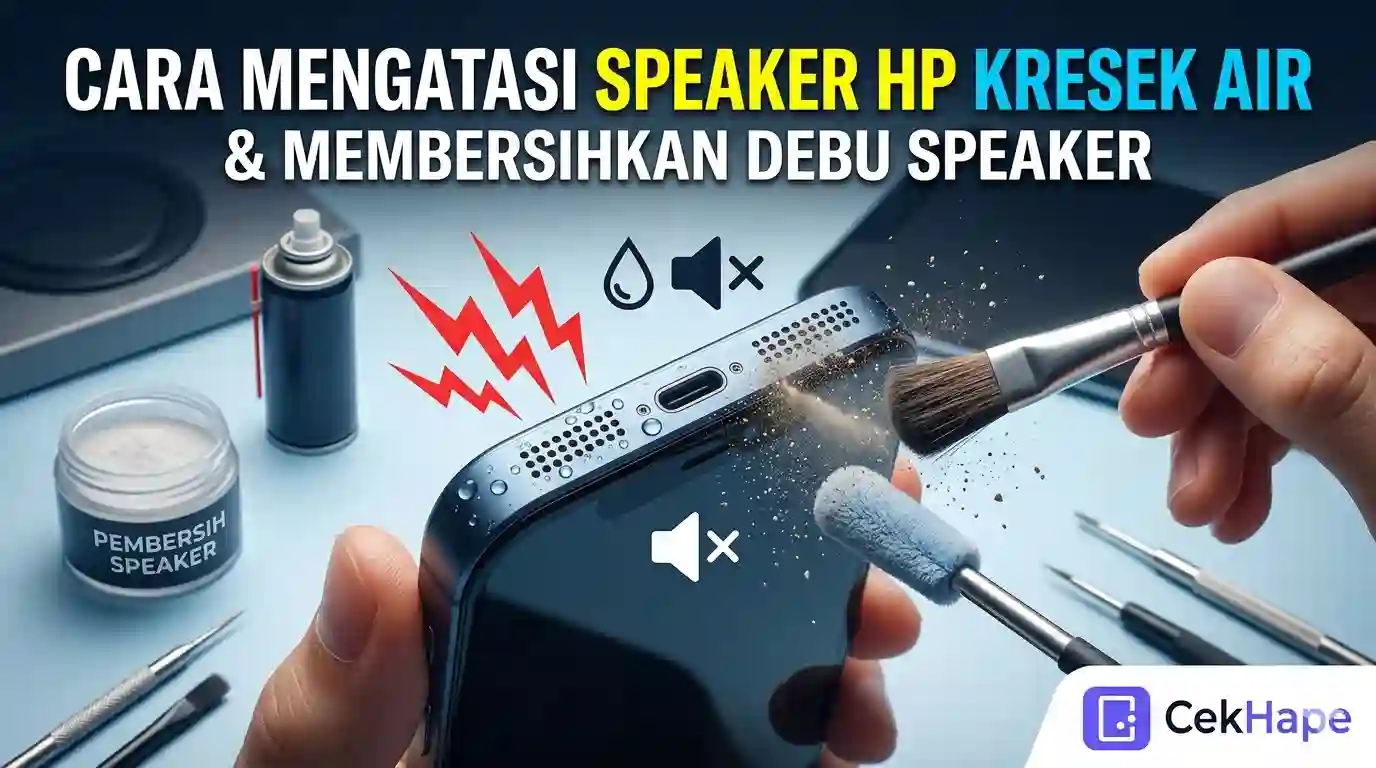
Suara speaker HP yang kresek atau pelan sering terjadi setelah HP terkena air. Hal ini juga bisa disebabkan oleh debu yang menempel di komponen speaker. Berikut adalah cara mengatasi speaker hp kresek air, membersihkan debu speaker yang bisa dilakukan sendiri di rumah.
Langkah-langkah ini mudah tanpa perlu ke service center. Beberapa cara dapat dilakukan dengan alat sederhana yang ada di rumah. Namun, jika masalah persisten, lebih baik konsultasi dengan ahli.
Penyebab Speaker HP Kresek Setelah Terkena Air
Beberapa faktor dapat membuat speaker HP menjadi kresek atau pelan. Air yang masuk ke dalam speaker dapat mengganggu getaran membran. Debu yang menumpuk juga menghambat suara.
Air yang menyelimuti komponen speaker menyebabkan korting atau korosi pada kawat coil. Sementara debu halus dari udara atau saku tas menempel karena efek statis, melapisi diaphragm dan mengurangi amplitudo getaran.
Debu halus yang mengambang di udara dapat menempel karena muatan statis pada speaker. Akumulasi debu dari waktu ke waktu mengurangi sensitivitas speaker.
- Air yang menyelip ke dalam komponen speaker
- Debu halus yang menempel pada diaphragm
- Kerusakan fisik pada speaker akibat benturan
- Konektor speaker yang kotor atau oksidasi
Langkah Pertama: Pengeringan Cepat Setelah Terkena Air
Jika HP terkena air, tindakan pengeringan harus segera dilakukan. Jangan nyalakan HP atau colokan charger sebelum yakin sudah kering. Air yang diam dapat menyebabkan kerusakan permanen.
Pilih tempat pengeringan yang kering, teduh, dan tanpa debu. Jangan gunakan sumber panas langsung seperti hair dryer atau lampu pemanas karena suhu berlebih bisa melelehkan komponen.
Waktu pengeringan yang disarankan minimal 24 jam. Jika HP masih terasa lembap, perpanjang waktu pengeringan. Jangan terburu-buru untuk menyalakan HP.
Jangan Panas-Panaskan HP
Suhu tinggi dapat merusak silikon dan plastis di dalam speaker. Biarkan HP mengering secara alami di suhu ruang selama minimal 24 jam.
Gunakan Silica Gel atau Beras
Silica gel adalah desikant terbaik untuk menyerap kelembaban. Letakkan HP dalam wadah tertutup bersama beberapa bungkus silica gel. Beras juga bisa digunakan, namun kurang efektif dan mungkin meninggalkan bau. Ganti silica gel setelah pemakaian.
Manfaatkan Udara Kering
Jika memungkinkan, arahkan kipas angin atau AC ke HP untuk mempercepat pengeringan. Pastikan angin tidak langsung memukul HP dengan keras.
Cara Membersihkan Debu dari Speaker HP dengan Aman
Debu yang menumpuk di speaker harus dibersihkan secara rutin. Debu halus dapat menempel kuat pada permukaan speaker dan sulit dibersihkan dengan hanya menghembuskan napas.
Alat yang digunakan harus lembut dan tidak menggores. Sikat gigi baru dengan bulu halus adalah pilihan terbaik. Tusukan gigi dengan ujung tumpul bisa membantu menjangkau celah.
Alat yang Diperlukan
Sikat gigi baru (belum pernah dipakai), tusukan gigi (diamkan ujungnya), atau pompa udara kecil. Pastikan semua alat dalam kondisi kering.
Teknik Pembersihan dengan Sikat Bulu
Bersihkan area sekitar speaker dengan gerakan melingkar dan lembut. Hindari menekan langsung pada diaphragm. Lakukan dari luar ke dalam.
Alternatif Menggunakan Lembekan
Lembekan (post-it) dapat menangkap debu permukaan. Tekan perlahan pada area speaker, lalu angkat. Ulangi hingga debu tidak lagi menempel.
Menggunakan Pompa Udara
Pompa udara atau blower kecil dapat menghembuskan debu dari celah speaker. Arahkan dari jarak sekitar 10 sentimeter, beri jeda setiap beberapa detik untuk menghindari tekanan berlebih.
Untuk debu yang sangat menempel, basahkan tusukan gigi dengan alkohol isopropil sedikit, lalu gosokkan secara halus. Pastikan tidak ada cairan yang masuk ke dalam speaker.
Uji Coba Setelah Perbaikan
Setelah pengeringan dan pembersihan, lakukan uji coba untuk memastikan speaker sudah normal. Putar musik dengan volume sedang dan perhatikan kualitas suara.
Jika masih ada distorsi atau suara kresek, ulangi proses pembersihan. Kadang debu yang tersisa masih mengganggu.
Gunakan aplikasi pengujian speaker seperti Speaker Tester atau Sound Check untuk evaluasi lebih objektif. Aplikasi ini menguji rentang frekuensi dan sensitivitas speaker.
Lakukan juga uji coba dengan panggilan telepon. Minta orang lain menelepon HP Anda dan perhatikan apakah suara jelas.
Kapan Perlu Mengambil ke Service Center?
Jika setelah semua cara speaker masih tidak bersuara atau hanya mengeluarkan suara berdengung, kemungkinan ada kerusakan internal seperti coil rusak atau membran pecah. Kondisi ini memerlukan perbaikan profesional.
Service center dapat mengganti speaker atau melakukan perbaikan komponen. Biaya bervariasi tergantung model dan tingkat kerusakan.
- Speaker tidak mengeluarkan suara sama sekali meski volume maksimal
- Suara berdenging atau berdecit terus-menerus
- Ada cairan yang keluar dari lubang speaker (bisa berupa air atau oli)
Tips Menjaga Kesehatan Speaker HP
Pencegahan adalah cara terbaik untuk menjaga speaker tetap awet. Beberapa kebiasaan sederhana dapat mengurangi risiko kerusakan.
Hindari HP terpapar lingkungan berdebu atau berpasir. Gunakan case yang memiliki lubang speaker terbuka namun melindungi dari partikel halus.
- Jangan gunakan HP di dekat air atau di cuaca hujan tanpa case khusus
- Bersihkan speaker setidaknya sekali dalam sebulan dengan sikat bulu
- Hindari memutar volume maksimal terus-menerus
- Jangan mainkan speaker dengan benda tajam atau kawat
- Simpan HP di tempat kering dan tidak lembab
Hindari penggunaan speaker eksternal yang tidak sesuai impedansi karena bisa merusak speaker internal.
Jika baterai HP Anda sering cepat drop, Anda bisa membaca panduan lengkap cara kalibrasi baterai Android. Selain itu, periksalah juga penyebab HP cepat panas yang mungkin mempengaruhi kondisi speaker.
Solusi Lanjutan dengan CekHape
Untuk memastikan kondisi speaker dan komponen lain di HP, manfaatkan layanan diagnosa hardware online dari CekHape. Alat ini bekerja langsung di browser tanpa perlu instal aplikasi apa pun.
CekHape menawarkan pengujian speaker, mikrofon, layar (dead pixel, sentuh), sensor (accelerometer, gyroscope), dan lainnya. Hasil test ditampilkan instan dengan grafik yang mudah dipahami.
Fitur unik Anti-HDC menggunakan teknologi WebGL fingerprinting untuk mendeteksi apakah HP Anda palsu atau replika. Cocok bagi yang ingin membeli HP bekas dengan aman.
Untuk menguji speaker, kunjungi situs CekHape, pilih menu Diagnosa Hardware, lalu pilih Speaker Test. Ikuti petunjuk di layar: biasanya akan memutar suara dering dan meminta konfirmasi apakah terdengar jelas.
Selain itu, CekHape juga menyediakan taksiran harga HP bekas berdasarkan kondisi fisik dan spesifikasi. Fitur ini membantu penjual dan pembeli menentukan nilai yang adil.
Keamanan data terjamin karena semua proses terjadi di sisi klien. Tidak ada informasi yang dikirim ke server.
Akses layanan ini kapan saja melalui cek kondisi HP. Semua fitur gratis dan didesain untuk pengguna umum.
Kesimpulan
Speaker HP yang kresek atau pelan umumnya dapat diatasi dengan langkah sederhana. Fokus pada pengeringan cepat jika terkena air dan pembersihan debu secara rutin. Pastikan semua alat yang digunakan bersih dan tidak basah.
Jika masalah berlanjut setelah percobaan beberapa kali, segera bawa ke service center. Kerusakan internal seperti coil atau membran pecah tidak bisa diperbaiki sendiri.
Lakukan perawatan preventif dengan menghindari paparan air dan debu. Manfaatkan alat diagnosa seperti CekHape untuk memeriksa kondisi speaker dan komponen lain secara menyeluruh. Dengan perawatan yang tepat, speaker HP akan tetap berfungsi optimal dalam jangka panjang.
Selalu ikuti langkah-langkah dengan hati-hati untuk menghindari kerusakan lebih parah. Jika tidak yakin, sebaiknya minta bantuan profesional.
Selalu backup data penting sebelum melakukan tindakan perbaikan, meski sekadar pembersihan speaker, untuk menghindari risiko kehilangan data.