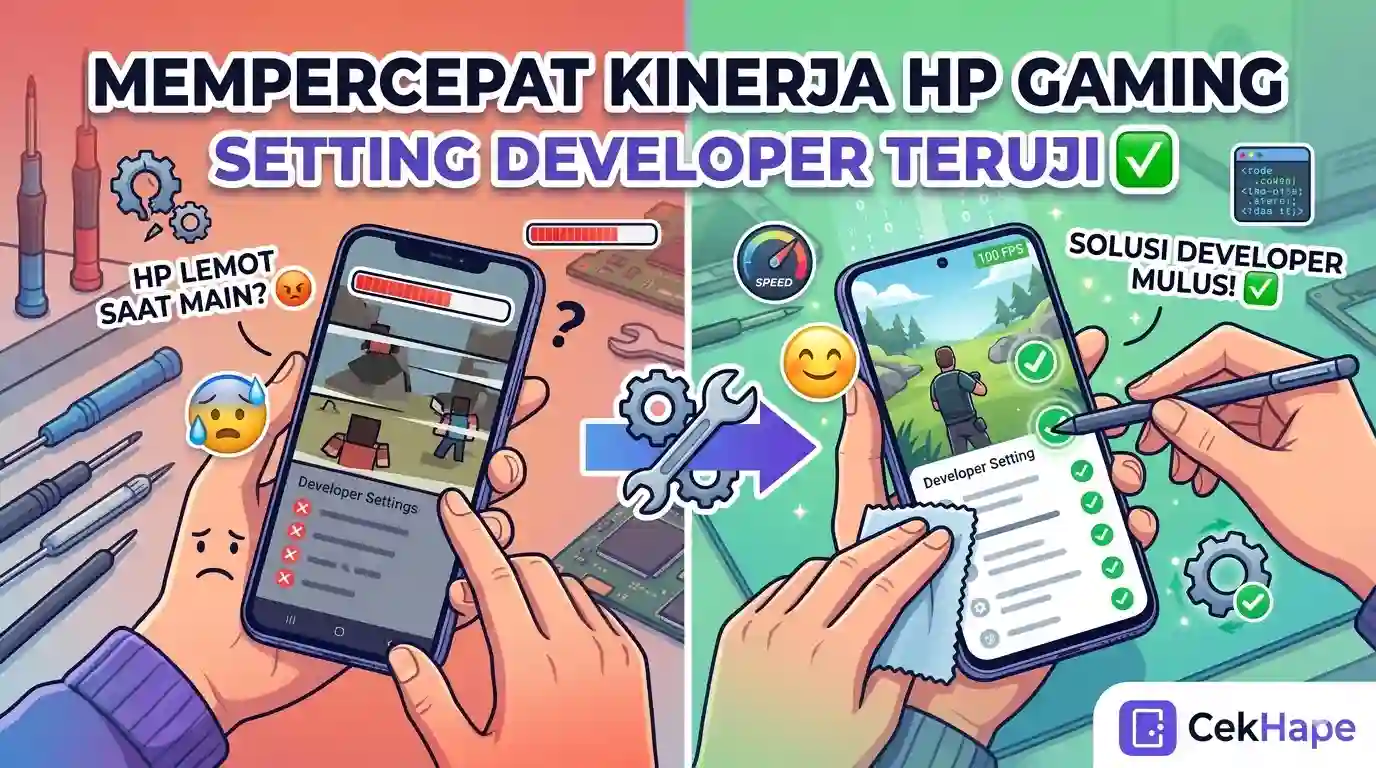
HP gaming yang lemot bisa dipercepat tanpa root. Cara mempercepat kinerja hp gaming melalui setting developer adalah solusi efektif yang bisa diterapkan sekarang.
Artikel ini akan memandu pengguna melalui langkah-langkah praktis di menu developer options, serta tips tambahan untuk menjaga HP tetap responsif saat bermain game.
Mengapa HP Gaming Cenderung Lemot?
Beberapa faktor menyebabkan HP gaming lemot. Beban aplikasi latar yang berlebih, cache yang menumpuk, hingga pengaturan default yang tidak optimal.
Selain itu, game modern semakin menguras sumber daya. Tanpa perawatan rutin, kinerja HP bisa menurun drastis.
Kadang, masalah juga muncul dari hardware yang sudahaus. Baterai yang health menurun dapat menyebabkan throttling performa.
Apa Itu Developer Options dan Bagaimana Cara Mengaktifkannya?
Developer options adalah menu tersembunyi di Android yang menyediakan pengaturan tingkat lanjut untuk developer.
Namun, pengguna biasa juga bisa memanfaatkannya untuk optimasi kinerja. Untuk mengaktifkannya, buka Settings > About phone > Tekan "Build number" sebanyak 7 kali.
Setelah aktif, fitur tersebut akan muncul di Settings > System > Developer options.
Optimalisasi Kinerja Melalui Setting Developer
Berikut adalah beberapa pengaturan di developer options yang dapat mempercepat HP gaming tanpa root.
1. Kurangi Skala Animasi
Animasi transisi membuat perangkat terasa lambat. Dengan mengurangi skala animasi, responsivitas akan meningkat.
Pergi ke Settings > Developer options > Window animation scale, Transition animation scale, dan Animator duration scale. Ubah menjadi 0.5x atau nonaktifkan (Animation off).
Perubahan ini akan membuat navigasi dan transisi aplikasi terasa lebih cepat.
2. Nonaktifkan Debug GPU dan Overdraw
Fitur debug GPU seperti "Show GPU view updates" atau "Debug GPU overdraw" Beckett untuk developer. Jika aktif, bisa memperlambat kinerja.
Nonaktifkan opsi-opsi tersebut di menu developer. Juga, hindari pengaturan "Force GPU rendering" kecuali untuk aplikasi tertentu yang membutuhkannya.
Fitur "Disable HW overlays" juga bisa diaktifkan untuk mengurangi beban GPU, tapi bisa meningkatkan konsumsi baterai.
3. Atur Batas Latar Belakang Proses
Android secara otomatis menutup aplikasi latar yang tidak aktif. Namun, pengaturan default mungkin terlalu longgar.
Di developer options, cari "Background process limit". Pilih "At most 4 processes" atau "No background processes" jika ingin sangat agresif.
Ini akan membebani RAM dan mencegah banyak aplikasi tetap berjalan di latar.
4. Aktifkan Mode Doze dan App Standby
Mode Doze membantu menghemat baterai dengan membatasi aktivitas aplikasi saat HP tidak digunakan.
Pastikan opsi "Doze mode" aktif di developer options. Juga, periksa "App standby buckets" untuk mengatur batasan aplikasi.
Dengan doze, aplikasi tidak akan menguras sumber daya di latar.
5. Gunakan Jaringan 4G/LTE dan Nonaktifkan WiFi Sleep
Untuk gaming online, koneksi stabil sangat penting. Di developer options, pastikan "Mobile data always active" aktif agar WiFi tidak mati saat layar terkunci.
Juga, pilih jaringan 4G/LTE jika sinyal memadai untuk latensi lebih rendah.
Nonaktifkan "Wi-Fi sleep policy" agar koneksi tetap terjaga.
Tips Lainnya untuk Mempertahankan Kinerja HP Gaming
Selain setting developer, ada beberapa kebiasaan yang perlu diterapkan untuk menjaga HP tetap cepat.
Memanfaatkan Fitur Game Booster Bawaan
Banyak merek HP seperti Samsung, Xiaomi, Oppo menyediakan fitur game booster atau mode gaming.
Fitur ini biasanya mengoptimalkan CPU, GPU, dan jaringan untuk gaming. Aktifkan sebelum memulai game.
Beberapa game booster juga memblokir notifikasi dan panggilan agar tidak mengganggu.
Cek di Settings > Game Launcher atau Game Turbo tergantung merek HP Anda.
Optimasi Baterai untuk Gaming yang Lebih Lama
Gaming memboras baterai Dengan cepat. Berikut tips menghemat baterai tanpa mengorbankan performa.
Manajemen Aplikasi untuk Mencegah Lemot
Aplikasi yang tidak dikelola dengan baik bisa menjadi penyebab HP lemot.
Uninstall aplikasi yang tidak digunakan lagi. Setiap aplikasi menempati ruang penyimpanan dan kadang berjalan di latar.
Gunakan fitur "App info" untuk menonaktifkan atau hapus aplikasi pre-installed yang tidak diperlukan.
Untuk aplikasi yang sering digunakan, pastikan selalu update ke versi terbaru untuk mendapatkan perbaikan performa.
Pentingnya Update Sistem Operasi
Update Android sering membawa perbaikan bug, peningkatan keamanan, dan optimasi performa.
Selalu periksa pembaruan sistem di Settings > System > System update. Install pembaruan jika tersedia.
Beberapa versi Android baru memiliki fitur manajemen memori yang lebih baik, sehingga HP tetap cepat meski sudah tua.
Kesalahan Umum yang Harus Dihindari
Berikut adalah kesalahan yang umum dilakukan pengguna dan justru membuat HP lebih lemot.
Optimasi Jaringan Untuk Gaming Online yang Stabil
Gaming online sangat bergantung pada koneksi internet. Latensi tinggi menyebabkan lag dan rubber-banding.
Pastikan menggunakan jaringan 4G/LTE jika memungkinkan. WiFi 5GHz juga memberikan kinerja lebih baik daripada 2.4GHz.
Di developer options, aktifkan "Mobile data always active" agar koneksi tetap terjaga meski layar mati.
Hindari penggunaan VPN saat gaming karena dapat meningkatkan ping.
Jika rumah memiliki banyak perangkat, pertimbangkan untuk menggunakan router dengan QoS (Quality of Service) untuk memprioritaskan traffic gaming.
Mengatur Governor CPU untuk Performa Maksimal
Beberapa HP memungkinkan pengaturan governor CPU melalui aplikasi atau developer options. Governor mengontrol bagaimana CPU beroperasi.
Untuk gaming, pilih governor "performance" atau "ondemand" yang menjaga CPU di kecepatan tinggi.
Namun, ini bisa meningkatkan suhu dan konsumsi baterai. Gunakan hanya saat bermain game.
Beberapa ROM kustom seperti LineageOS menyediakan opsi ini di Settings > Performance.
Kapan Perlu Melakukan Cek Hardware?
Jika setelah optimasi software HP tetap lemot, kemungkinan ada masalah hardware. Misalnya, baterai yang sudahaus, RAM fisik rusak, atau layar yang tidak responsif.
Untuk mendiagnosis, Anda bisa menggunakan alat seperti CekHape. Layanan ini menjalankan tes hardware langsung di browser tanpa perlu install aplikasi.
CekHape dapat menguji layar (dead pixel, sentuh), sensor (accelerometer, gyroscope), speaker, mikrofon, dan lainnya. Fitur Anti-HDC-nya juga membantu mendeteksi HP palsu yang sering memiliki komponen niedaran.
Jika ingin mengetahui kondisi HP sebelum menjual atau membeli, CekHape menyediakan taksiran harga berdasarkan spesifikasi dan kondisi fisik. Kunjungi cek keaslian HP dengan cepat dan mudah.
Kapan Perlu Melakukan Cek Hardware Lebih Lanjut?
Gejala seperti HP restart sendiri, baterai Boros ekstrem, atau layar mengkilat bisa menandakan masalah hardware serius.
Di kasus seperti itu, sebaiknya bawa HP ke service resmi. Namun, sebelum itu, Anda bisa melakukan pengecekan awal dengan kode rahasia Samsung atau kode serupa untuk merek lain.
Pengingat: Jangan membuka casing HP sendiri jika tidak berpengalaman, karena bisa merusak komponen sensitif.
Kapan Harus Pertimbangkan Factory Reset?
Factory reset adalah pilihan terakhir jika HP sangat lemot dan tidak ada cara lain yang berhasil.
Sebelum reset, pastikan semua data penting telah dicadangkan ke Google Drive atau komputer.
Reset akan menghapus semua aplikasi dan data, mengembalikan HP ke kondisi seperti baru.
Setelah reset, install hanya aplikasi yang diperlukan dan lakukan optimasi dari awal.
Kesimpulan
Dengan cara-cara di atas, Anda bisa mempercepat kinerja hp gaming tanpa root. Setting developer menjadi solusi cepat untuk mengoptimalkan sistem.
Jangan lupa kombinasikan dengan tips perawatan rutin dan manajemen aplikasi. Jika masalah berlanjut, periksa hardware dengan CekHape untuk diagnosis akurat.
Semoga HP Anda kembali mulus untuk gaming!